


چگونه لود نشدن تصاویر در وب سایت وردپرس خود را رفع کنیم
اگر تصاویر در وب سایت وردپرس شما بارگذاری نمی شوند، باید سریع عمل کنید. از آنجایی که تصاویر وب سایت بخشی جدایی ناپذیر از تعامل هستند، زمانی که به درستی بارگذاری نمی شوند، می تواند خسته کننده باشد. ظاهر خوبی ندارد و می تواند بر اعتبار و درک کیفیت وب سایت شما تأثیر بگذارد. آیا می دانستید؟
اگر تصاویر در وب سایت وردپرس شما بارگذاری نمی شوند، باید سریع عمل کنید. از آنجایی که تصاویر وب سایت بخشی جدایی ناپذیر از تعامل هستند، زمانی که به درستی بارگذاری نمی شوند، می تواند خسته کننده باشد. با مراجعه به وبسایت آیسو دیزاین میتوانید از خدمات سئو اصفهان و طراحی سایت اصفهان ما استفاده نمایید.
ظاهر خوبی ندارد و می تواند بر اعتبار و درک کیفیت وب سایت شما تأثیر بگذارد.
آیا می دانستید؟
- 90 درصد اطلاعاتی که به مغز منتقل می شود بصری است.
- تصاویر بصری با سرعت 60000 برابر سرعت متن در مغز پردازش می شوند.
تصاویر برای تعامل کاربران بسیار مهم هستند. هیچکس نمیخواهد دیواری از متن را بخواند و بیشتر ما میخواهیم در حین موجسواری، چیزی زیبا را ببینیم.
اگر متوجه شدید که تصاویر در وبسایت وردپرس شما بارگذاری نمیشوند، یا حتی بدتر از آن، یک کاربر به شما هشدار میدهد، در اینجا نحوه رفع آنها آورده شده است.
15 روش برای رفع لود نشدن تصاویر در وب سایت ها
از آنجایی که دلایل لود نشدن تصاویر در وب سایت ها بسیار زیاد و متنوع است، ممکن است لازم باشد تا زمانی که آن را برطرف کنید، راه خود را در لیست بررسی کنید.
ما در هنگام عیب یابی تصاویر از تمام روش های زیر استفاده می کنیم و هر کدام به روش خود عمل می کنند.
معمولاً این موضوع صرفاً درج مجدد تصویر در صفحه یا پست است، اما گاهی اوقات کمی بیشتر درگیر می شود.
4 مرحله اول در مورد حقیقت یابی و تلاش برای جداسازی علت اصلی است. 11 مرحله ای که در ادامه می آیند، همگی راه های قابل اعتمادی برای رفع بار نشدن تصاویر در وب سایت ها هستند.
1. بررسی کنید که آیا برخی از تصاویر هستند یا همه آنها
اگر تصاویر در وب سایت شما بارگذاری نمی شوند، اولین کار شما این است که ببینید آیا یک، بیش از یک یا همه تصاویر است.
اگر فقط یک یا چند است، میتوانید تصاویر جداگانه را عیبیابی کنید. اگر همه تصاویر بارگیری نمی شوند، ممکن است چیزی گسترده تر باشد.
وب سایت خود را در یک مرورگر بارگذاری کنید و بررسی کنید. اگر وب سایت کوچکی دارید، همه صفحات را بررسی کنید. اگر وبسایت بزرگتری دارید، هر تعداد که برای آن وقت دارید بررسی کنید.
اگر یک فروشگاه آنلاین دارید، صفحه اصلی و محصولات تصادفی و صفحات دسته بندی خود را بررسی کنید.
به دنبال الگویی بگردید تا به شما سرنخی در مورد اینکه چه خبر است بدهد.
2. مرورگر خود را اجباری به روز کنید
اگر همه چیز برای شما خوب به نظر می رسد اما برای کاربران نه، ممکن است یک کپی محلی از صفحات ذخیره شده توسط مرورگر خود را مشاهده کنید.
مرورگرها کپی هایی از صفحات وب را که قبلاً بازدید کرده اید در حافظه پنهان مرورگر نگه می دارند تا دفعه بعد سریعتر بارگیری شوند. صفحات به طور مرتب به روز می شوند تا به روز نگه داشته شوند، اما همیشه هر بار که صفحه ای را باز می کنید یک کپی جدید مشاهده نمی کنید.
یک بهروزرسانی اجباری مرورگر را مجبور میکند تا یک نسخه جدید از صفحه را دریافت کند تا مطمئن شود آخرین نسخه است.
برای بازخوانی اجباری صفحه از یکی از ترکیب های زیر در مرورگر خود استفاده کنید:
- Chrome : Ctrl و F5 (ویندوز) یا ⌘ Cmd و ⇧ Shift و R (Mac)
- فایرفاکس : Ctrl و F5 (ویندوز) یا ⌘ Cmd و ⇧ Shift و R (Mac)
- Safari : Option + ⌘ Cmd و ‘E’
- مایکروسافت اج : Ctrl و F5
اکنون باید تجربه ای مشابه با بازدیدکنندگان خود داشته باشید و بتوانید به درستی عیب یابی کنید.
3. استفاده از مرورگرهای مختلف را علامت بزنید و از حالت ناشناس استفاده کنید
وردپرس با مرورگرها بسیار سازگار است و اکثر تم ها و افزونه ها نیز سازگار هستند. با اکثر مرورگرها به جز سافاری و فایرفاکس که از نسخه کرومیوم استفاده می کنند، سازگاری آسان تر از همیشه است.
هر چند تضمینی نیست.
اگر تصاویر در وب سایت وردپرس شما بارگذاری نمی شوند، توصیه می کنیم از چندین مرورگر استفاده کنید.
همچنین هر مرورگر را در حالت ناشناس امتحان کنید.
اگر تصاویری را در یک مرورگر میبینید و نه در مرورگر دیگری، ممکن است سازگاری با مرورگر باشد. کش مرورگر را پاک کنید و دوباره امتحان کنید.
اگر تصاویری را در حالت عادی می بینید اما در حالت ناشناس نمی بینید، اگر از آن استفاده می کنید می تواند یک افزونه وردپرس، افزونه مرورگر یا CDN شما باشد.
4. بین نمایش دسکتاپ و موبایل جابجا شوید
یک بررسی سریع دیگر این است که از سایت خود در دسکتاپ و دوباره در تلفن خود بازدید کنید. ممکن است یکی در حال رندر کردن تصاویر باشد و یکی نباشد.
مفید است که هر زمان که تغییری ایجاد میکنید، تم یا افزونه جدیدی را نصب میکنید، مرتباً این را بررسی کنید. بهتر است شما خطا را تشخیص دهید تا بازدید کننده!
اگر تصاویر روی دسکتاپ کار میکنند اما روی موبایل نیستند، ممکن است یک موضوع، افزونه یا صفحهساز باشد.
بهروزرسانیهای تم و افزونههای خود را بررسی کنید و مطمئن شوید که همه چیز بهروز است.
پست یا صفحه را در صفحه ساز باز کنید و از نمای ریسپانسیو استفاده کنید. اگر تصویر خوب بارگیری شد، هر افزونه بهینه سازی تصویر را بررسی کنید، بهینه سازی را دوباره اجرا کنید یا کش وردپرس خود را پاک کنید.
شما می توانید همین کار را در پست وردپرس یا ویرایشگر صفحه با انتخاب آیکون صفحه نمایش کوچک توسط دکمه آبی Update انجام دهید .
نگران نباشید، ما به شما نشان خواهیم داد که چگونه همه این کارها را در یک دقیقه انجام دهید.
5. اگر از افزونه کش وردپرس استفاده می کنید، کش خود را پاک کنید
افزونه های کش وردپرس در افزایش سرعت بارگذاری صفحه عالی هستند، اما گاهی اوقات می توانند مشکلاتی را ایجاد کنند. اگر از یکی استفاده می کنید، کش را پاک کنید و ببینید چه اتفاقی می افتد.
کش وردپرس، مانند کش مرورگر شما، کپی هایی از صفحات را برای ارسال به بازدیدکنندگان نگه می دارد. این روند را سرعت می بخشد و تجربه بسیار سریع تری را به کاربر می دهد.
پاک کردن کش آن را خالی می کند و افزونه را مجبور می کند تا هر صفحه درخواستی را بازسازی کند.
اینکه دقیقاً چگونه کش را پاک می کنید به افزونه ای که استفاده می کنید بستگی دارد:
LiteSpeed Cache – نشانگر را روی نماد LiteSpeed در بالای هر صفحه نگه دارید و Purge All را انتخاب کنید .
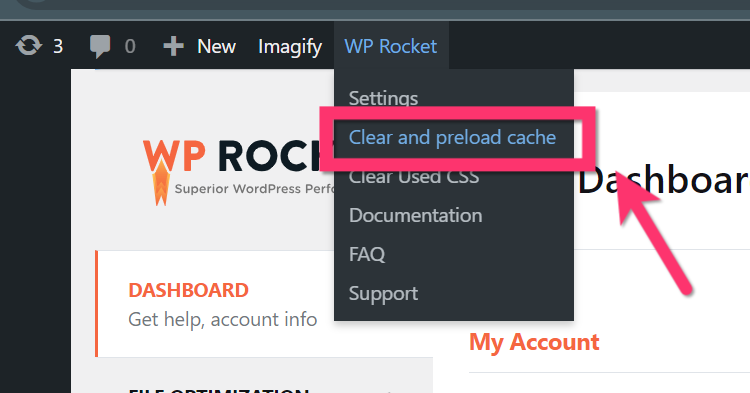
WP Rocket > Dashboard > Clear cache.
سایر افزونه های کش چیزی مشابه خواهند داشت.
پس از پاک شدن، یک صفحه با تصویری که بارگیری نشده است را مجبور به بازخوانی کنید و نتایج را بررسی کنید.
6. بررسی کنید که از یک پلاگین ذخیره جدید استفاده نمی کنید و CSS را کوچک کرده اید
با ماندن در کش وردپرس برای یک دقیقه، آیا از افزونه جدیدی استفاده می کنید؟ آیا اخیراً تنظیماتی را تغییر داده اید؟
اگر از یک افزونه کش جدید استفاده می کنید، آن را غیرفعال کنید و دوباره تست کنید.
اگر از افزونه جدیدی استفاده نمیکنید اما اخیراً فایلهای خود را کوچک کردهاید، احتمالاً برای نمایش تصاویر در وبسایتها مشکوک است.
Minification فرآیند حذف هر چیزی غیر ضروری از فایل های CSS برای کمک به بارگذاری سریعتر صفحات است.
برای مثال، توسعهدهندگان نظرات و نشانهگذاریهایی را برای کمک به آنها و هرکسی که دنبال میکند برای برجسته کردن بخشهای کلیدی کد میگذارند.
وردپرس به آن نیاز ندارد، بنابراین Minification همه آن را حذف می کند. چیزهای خیلی بیشتر از این وجود دارد، اما اساساً کارش همین است.
Minification همیشه به درستی انجام نمیشود، بنابراین اگر از افزونه جدیدی استفاده میکنید یا تنظیمات کوچکسازی را بهینهسازی کردهاید، افزونه را غیرفعال کنید یا تغییرات را لغو کنید و دوباره تست کنید.
7. بررسی تصاویر موجود و بارگذاری در کتابخانه تصویر وردپرس
حالا بیایید بررسی کنیم که آیا تصاویر در کتابخانه تصویر وردپرس شما وجود دارند یا خیر.
وارد وب سایت وردپرس خود شوید و از منوی سمت چپ Media را انتخاب کنید.
برای یافتن تصویری که بارگیری نمیشود، کتابخانه تصویر را پیمایش کنید یا اگر نام فایل را میدانید از عملکرد جستجو استفاده کنید.
اگر تصویر وجود دارد و سالم به نظر می رسد، مطمئن شوید که فرمت فایل قابل قبولی (JPEG، PNG، GIF، WebP) است.
روی تصویر کلیک کنید و بررسی کنید URL تصویر در سمت راست درست است و به پوشه Uploads شما اشاره می کند.
اختیاری : تصویر را دوباره آپلود کنید و دوباره آن را در صفحه یا پست قرار دهید. ما قرار دادن مجدد تصویر را در مدت کوتاهی پوشش میدهیم، اما اگر دوست دارید اکنون میتوانید این کار را انجام دهید.
اگر همچنان در حال عیبیابی هستید، کتابخانه تصویر را در برگه مرورگر باز نگه دارید زیرا ممکن است بعداً دوباره به آن نیاز پیدا کنید.
8. مسیرهای تصویر را بررسی کنید و در صورت نیاز دوباره آنها را اضافه کنید
بررسی مسیرهای تصویر به این معنی است که مطمئن شوید URL تصویر واقعاً به آن در کتابخانه رسانه اشاره دارد.
صفحه یا پست را در حالت ویرایش باز کنید و یکی از تصاویری که بارگذاری نمی شود را انتخاب کنید.
اگر در صفحه درست به نظر می رسد، تصویر را انتخاب کنید تا سفارشی ساز ظاهر شود.
Replace را انتخاب کنید و URL رسانه فعلی را در کادر بازشو ببینید .
مطمئن شوید که URL با آدرس موجود در کتابخانه رسانه شما مطابقت دارد.
اگر تصویر در ویرایشگر نمایش داده می شود، URL باید درست باشد، اما ارزش بررسی را دارد و فقط یک ثانیه طول می کشد.
9. فشرده سازی فایل و پسوند را بررسی کنید
اگر از یک افزونه تصویر برای فشردهسازی تصاویر استفاده میکنید یا تغییر از JPG به WebP را آغاز کردهاید، ممکن است مشکلاتی ایجاد کند.
شما باید یک الگو را ببینید:
- اگر فشردهسازی تصویر باشد، تصاویری که بارگذاری نمیشوند همانهایی هستند که فشرده شدهاند.
- اگر تبدیل WebP باشد ، مواردی که بارگیری نمیشوند همانهایی خواهند بود که تبدیل شدهاند.
اگر مشکل فشرده سازی است، بسیاری از افزونه های فشرده سازی به شما امکان می دهند آن را لغو کرده و به حالت عادی برگردید.
به عنوان مثال، WP Optimize یک کپی از تصاویر را قبل از فشرده سازی می کند و در صورت نیاز می توانید آنها را بازیابی کنید.
WP Optimize > Images > Show Advanced Options > Restore Compressed Images را انتخاب کنید .
اگر از Smush استفاده میکنید، ابتدا باید پشتیبانگیری از تصویر را در Bulk Smush > Tools فعال کنید . اگر این گزینه را ندارید، باید تصاویر جدیدی را آپلود کنید.
سایر پلاگین های فشرده سازی ممکن است ابزارهای مشابهی داشته باشند.
اگر به تدریج به تصاویر WebP تغییر میدهید، نسخه PHP شما ممکن است نیاز به بهروزرسانی داشته باشد یا ممکن است مجبور شوید پشتیبانی WebP (libhelp) را از میزبان وب خود بررسی کنید.
WebP به طور پیش فرض از وردپرس 5.8 به بالا پشتیبانی می شود، اما ارزش بررسی را دارد.
همچنین ارزش بررسی فایل .htaccess خود را دارد. حتی اگر WebP پشتیبانی می شود، فایل htaccess. شما ممکن است نیاز به به روز رسانی داشته باشد.
میتوانید با افزودن کد زیر به فایل htaccess خود، ذخیره آن و بارگذاری مجدد صفحهای با یک تصویر ناموفق، آزمایش کنید.
<IfModule mod_rewrite.c>
  RewriteEngine On
  # Check if the browser supports WebP images
  RewriteCond %{HTTP_ACCEPT} image/webp
  # Check if the WebP version of the requested image exists
  RewriteCond %{DOCUMENT_ROOT}/$1.webp -f
  # Serve WebP image instead of the original image
  RewriteRule ^(.*\.(jpe?g|png))$ $1.webp [T=image/webp,E=accept:1]
</IfModule>
<IfModule mod_headers.c>
  # If the browser sent an HTTP_ACCEPT header containing "webp"
  # and the environment variable "accept" is set, add "Vary: Accept" header
  Header append Vary Accept env=REDIRECT_accept
</IfModule>
<IfModule mod_mime.c>
  AddType image/webp .webp
</IfModule>
اگر تصویر بارگیری می شود، می توانید کد را در جای خود بگذارید. اگر باز هم نشد، کد را حذف کنید و به عیب یابی ادامه دهید.
10. آپلود تصاویر از طریق وردپرس به جای FTP
حتی اگر کتابخانه رسانه وردپرس بسیار خوب است، گاهی اوقات آپلود با استفاده از FTP سریعتر و آسانتر است. این به ویژه در صورتی که تصاویر انبوه را آپلود می کنید صادق است.
اما گاهی اوقات وردپرس تصاویر آپلود شده از طریق FTP را به درستی تشخیص نمی دهد.
اگر تصاویری را در پوشه آپلودهای خود آپلود کرده اید و در سایت شما نمایش داده نمی شوند، این یک راه حل آسان است.
می توانید آنها را دوباره از طریق وردپرس آپلود کنید یا مجوزهای فایل را تغییر دهید. مجوز فایل را در مرحله بعدی پوشش خواهیم داد.
اگر فقط تعداد کمی از تصاویر بارگذاری نمی شوند، توصیه می کنیم فقط آنها را از طریق وردپرس آپلود کنید و به روش معمول به صفحه خود اضافه کنید.
این باید تصاویر بارگیری نشدن در وب سایت شما را برطرف کند!
اگر به اصلاح بعدی نرود.
11. پوشه Media Is Accessible را بررسی کنید
رابطه بین وردپرس و FTP در 95٪ مواقع کار می کند، اما این 5٪ است که می تواند بیشترین مشکلات را ایجاد کند.
اگر تصاویر را به صورت انبوه آپلود می کنید، FTP سریع ترین و ساده ترین راه برای انجام آن است. اما همچنین می تواند باعث بروز مشکلاتی در نمایش صحیح تصاویر شود.
اگر مشکلی وجود دارد، معمولاً میتوانید آن را در کتابخانه رسانه مشاهده کنید زیرا تصویر در آنجا نشان داده نمیشود. نماد فایل خاکستری یا کادری با علامت سوال را خواهید دید.
با این حال، مشکل آشکار می شود، بررسی مجوزهای فایل معمولاً مشکلات مربوط به تصاویر آپلود شده از طریق FTP را برطرف می کند.
کلاینت FTP خود را باز کنید و به پوشه آپلودهای خود بروید.
روی پوشه کلیک راست کرده و مجوزهای فایل را بررسی کنید. باید ‘644’ باشد
کادر Recurse را در زیر شاخهها علامت بزنید و Apply to Directory only را انتخاب کنید .
سپس OK را بزنید .
تصاویر خود را دوباره بررسی کنید اگر دلیل FTP بود، اکنون باید به درستی بارگذاری شوند.
12. Image Hotlinking Prevention را در سی پنل بررسی کنید
لینک هات لینک بر اکثر صاحبان وب سایت هایی که از تصاویر اصلی استفاده می کنند تأثیر می گذارد. جایی است که وب سایت دیگری از همان تصویر استفاده می کند اما به جای منبع اصلی به تصویر شما پیوند می دهد.
این کار از منابع سرور شما برای کمک به سایت دیگران استفاده می کند، که آنطور که می توانید تصور کنید عالی نیست.
پیشگیری از اتصالات تصویری راهی برای جلوگیری از آن است، اما گاهی اوقات می تواند مشکلات خاص خود را ایجاد کند.
اگر از cPanel استفاده می کنید، مدیریت پیشگیری از هاتلینک را بر عهده می گیرد اما همیشه آن را به درستی انجام نمی دهد.
میتوانید با غیرفعال کردن پیشگیری از لینکها، پاک کردن کش وردپرس و آزمایش مجدد صفحه، تست کنید.
در اینجا نحوه غیرفعال کردن Hotlink Prevention آورده شده است:
وارد cPanel یا جایگزین هاست خود شوید.
Hotlink Prevention را پیدا کرده و آن را انتخاب کنید (معمولاً در زیر Security).
دکمه آبی رنگ Disable را انتخاب کنید .
کش وردپرس خود را پاک کنید، صفحه را به اجبار بازخوانی کنید و بارگذاری تصویر را دوباره آزمایش کنید.
اگر تصویر بارگیری می شود، پیشگیری از لینک هات را دوباره فعال کرده و دوباره تست کنید. اگر تصویر دوباره خراب شد، با میزبان وب خود تماس بگیرید و درخواست کمک کنید زیرا احتمالاً مشکل پیکربندی سرور است.
13. مطمئن شوید که قالب وردپرس شما تداخلی ندارد
اکثر تم های وردپرس با کیفیت خوب با تصاویر بازی می کنند. به ندرت می توان موردی را پیدا کرد که این کار را نداشته باشد، اما هنوز هم یک احتمال است و چیزی است که خودمان در گذشته تجربه کرده ایم.
این ممکن است زمانی ایجاد شود که یک قالب جدید وردپرس رایگان را امتحان کنید یا زمانی که تم شما به نسخه جدیدی به روز می شود.
هر دو می توانند مشکلات سازگاری پیش بینی نشده ای را ایجاد کنند که می تواند منجر به لود نشدن تصاویر در وب سایت شود.
به راحتی می توان فهمید که موضوع شماست یا نه.
ممکن است بخواهید اکنون یک نسخه پشتیبان تهیه کنید، فقط در صورت امکان. پس از آماده شدن، موارد زیر را انجام دهید:
Appearance > Themes را در داشبورد وردپرس خود انتخاب کنید .
از طرح زمینه فعلی خود به تم پیش فرض بیست و بیست و چهار تغییر دهید و دوباره تست کنید.
شما طرح یا طرح یکسانی را نمی بینید، اما صفحات اصلی و پست های شما همچنان باید قابل مشاهده باشند. یکی را بررسی کنید که تصاویر را نشان نمی دهد و ببینید الان چه اتفاقی می افتد.
اگر تصویر نشان داده می شود، مربوط به موضوع شماست.
اگر تصاویر در وب سایت شما نمایش داده نمی شوند، موضوع موضوع نیست و می توانید به عقب برگردید.
14. اگر از یکی استفاده می کنید CDN خود را بررسی کنید
CDN، شبکه تحویل محتوا از سایت شما کپی می کند و آنها را در چندین سرور توزیع می کند. ایده این است که با تحویل از نزدیکترین سرور به بازدید کننده، زمان بارگذاری را افزایش دهید.
CDN ها به خوبی کار می کنند و می توانند امنیت اضافی و همچنین بهبود سرعت را فراهم کنند.
تا زمانی که این کار را نکنند.
اگر از CDN کامل یا CDN تصویر استفاده میکنید، ممکن است باعث ایجاد مشکلات شود. اگر بدون رفع مشکل تا اینجا پیش رفته اید، ارزش امتحان کردن را دارد.
کاری که انجام می دهید به ارائه دهنده CDN که استفاده می کنید بستگی دارد.
اگر ارائه دهنده شما یک افزونه وردپرس ارائه می دهد، آن را به روش معمول غیرفعال کنید. اگر هاست شما دارای کنترل cPanel برای CDN است، آن را از طریق آن غیرفعال کنید.
اگر ارائه دهنده شما از روش دیگری برای مدیریت CDN استفاده می کند، از آن برای توقف یا غیرفعال کردن سرویس استفاده کنید.
حافظه پنهان وردپرس خود را تازه کنید، مرورگر خود را به اجبار بازخوانی کنید و صفحه ای را که کار نمی کند مجدداً آزمایش کنید تا ببینید آیا CDN شما بارگذاری تصاویر را متوقف می کند یا خیر.
15. Lazy Loading را غیرفعال کنید
بارگذاری تنبل قبلاً به یک افزونه نیاز داشت اما وردپرس آن را به عنوان یک تابع اصلی در وردپرس 5.5 اضافه کرد.
در اکثر مواقع کار می کند، اما نظراتی را به صورت آنلاین دیده ایم که بارگذاری تنبل را به عنوان دلیل احتمالی نمایش ندادن تصاویر در وردپرس ذکر کرده اند.
که ارزش بررسی را دارد.
راه حل ساده است، فقط باید یک خط کد به فایل functions.php خود اضافه کنید.
اگر قبلاً این کار را انجام نداده اید، نگران نباشید، این کار ساده است و در عرض چند ثانیه قابل برگشت است.
Appearance > Theme File Editor را از داشبورد وردپرس انتخاب کنید .
functions.php را از منوی Theme Files در سمت راست صفحه بعدی انتخاب کنید .
خط کد زیر را اضافه کنید و دکمه آبی Update File را برای ذخیره انتخاب کنید.
add_filter( 'wp_lazy_loading_enabled', '__return_false' );تصویری را که کار نمی کند دوباره آزمایش کنید. اگر ظاهر شود،
اگر نمی خواهید فایل های خود را ویرایش کنید، افزونه ای به نام Disable Lazy Load وجود دارد که می توانید به جای آن از آن استفاده کنید.
نتیجه
بنابراین شما آن را دارید، هر راه قابل تصوری که می توانیم برای رفع بار نشدن تصاویر در وب سایت وردپرس شما در نظر بگیریم.
در اکثر مواقع، فقط باید تصویر موجود در پست یا صفحه را بازنشانی کنید. اما، اگر چیز پیچیدهتری باشد، پاسخ را در اینجا خواهید یافت.
آیا راه حلی را از دست دادیم؟ آیا از اصلاحات دیگری برای نمایش تصاویر در وب سایت خود استفاده کرده اید؟ اگر چنین است، در نظرات زیر به ما بگویید!
نحوه یافتن کلمات کلیدی کم رقابت برای سئو
حتی با وجود اینکه کاربران گوگل میلیاردها بار در روز جستجو می کنند، 15 درصد از پرس و جوها عبارت های کلیدی …

هوش محتوا و هوش مصنوعی – استراتژی خود را تقویت کنید
توانایی ایجاد محتوای جذاب فقط نیمی از نبرد است. شما همچنین باید در مورد آن هوشمند باشید. هوش محتوا وعده …
چگونه کش مرورگر را در همه مرورگرهای محبوب پاک کنیم
پاک کردن کش مرورگر یکی از موثرترین راهها برای رفع مشکلات هنگام گشت و گذار در وب است. هر راهنمای …