


چگونه کش مرورگر را در همه مرورگرهای محبوب پاک کنیم
پاک کردن کش مرورگر یکی از موثرترین راهها برای رفع مشکلات هنگام گشت و گذار در وب است. هر راهنمای عیبیابی در مرور وب را بخوانید و یکی از اولین توصیهها معمولاً «پاک کردن کش مرورگر» است. اما کش مرورگر چیست و چرا پاک کردن آن بسیاری از مشکلات را برطرف می کند؟
پاک کردن کش مرورگر یکی از مؤثرترین راهها برای رفع مشکلات هنگام گشت و گذار در وب است. با مراجعه به وبسایت آیسو دیزاین میتوانید از خدمات سئو در اصفهان و طراحی سایت در اصفهان ما استفاده نمایید.
هر راهنمای عیبیابی در مرور وب را بخوانید و یکی از اولین توصیهها معمولاً «پاک کردن کش مرورگر» است.
اما کش مرورگر چیست و چرا پاک کردن آن بسیاری از مشکلات را برطرف می کند؟
کش مرورگر چیست؟
کش مرورگر فایلی است که از کپی هایی از صفحات وب که بازدید کرده اید تشکیل شده است.
وقتی روی پیوند یا مورد دلخواه کلیک می کنید، مرورگر شما با سرور تماس می گیرد و یک کپی از صفحه را درخواست می کند.
سرور کپی را ایجاد کرده و به مرورگر شما می فرستد تا مشاهده کنید.
اگرچه این فرآیند سریع است، اما هنوز زمان می برد.
برای سرعت بخشیدن به کارها، مرورگر شما یک کپی از صفحه را در حافظه پنهان نگه می دارد تا بخواهید دوباره از آن بازدید کنید.
بسته به نحوه ساخت صفحه، کش یک نسخه کامل یا بخش هایی از آن مانند تصاویر، آرم، فایل های ویدئویی، صدا یا بخشی از کد را ذخیره می کند.
ایده این است که نسخههای صفحات میتوانند فوراً در دفعه بعد که بازدید میکنید بارگیری شوند، تجربه شما را سرعت میبخشد و به شما دسترسی سریعتری به آنچه به دنبال آن هستید میدهد.
ذخیره سازی یک روش آزمایش شده و آزمایش شده برای افزایش سرعت دسترسی به اطلاعات است.
وب سرورها از آن استفاده می کنند، وردپرس از آن استفاده می کند ، مرورگرها از آن استفاده می کنند، سیستم عامل های رایانه از آن استفاده می کنند و تلفن ها از آن استفاده می کنند.
وقتی به درستی کار می کند سیستم بسیار خوبی است.

چرا پاک کردن کش مرورگر بسیاری از مشکلات را برطرف می کند؟
چند دلیل وجود دارد که پاک کردن کش مرورگر می تواند بسیاری از مشکلات را برطرف کند.
- فایل های خراب در حافظه پنهان
- اختلاف بین نسخه های ذخیره شده و زنده صفحات
فایل های خراب در حافظه پنهان
فایل سیستم های رایانه ای (و تلفنی) نسبتاً کارآمد هستند اما بی خطا نیستند.
هر سیستمی که صدها، هزاران فایل ایجاد می کند، گهگاه دچار خطا می شود.
یک فایل کش می تواند:
- با چیز دیگری رونویسی شده است
- در مناطقی که قرار نیست ذخیره شود ذخیره شده است
- فقط تا حدی ذخیره شده است
- با قطعات به ترتیب اشتباه ذخیره شده است
اساساً، اگر یک مرورگر در حافظه پنهان نگاه کند و انتظار داشته باشد که فایل خاصی را با فرمت خاصی پیدا کند و نکند، نمیتواند آن را بارگیری کند.
معمولاً مرورگر به شما می گوید یا فقط یک نسخه جدید را دانلود می کند تا متوجه نشوید.
گاهی اوقات این خطا باعث از کار افتادن یا مسدود شدن مرورگر می شود زیرا نمی داند با فایل خراب چه کند.
اختلاف بین نسخه های ذخیره شده و زنده صفحات
معمولاً یک سری بررسیها بین مرورگرها و سرورهای وب انجام میشود که اطمینان میدهد در حال خواندن جدیدترین نسخه صفحه هستید.
سرصفحهها و سایر کنترلها را منقضی میکند تا به مرورگرها بگوید چه مدت میتوانند یک صفحه وب را قبل از بررسی نسخه جدید نگه دارند.
معمولاً وقتی می خواهید یک صفحه وب را بارگیری کنید، مرورگر شما همه این موارد را بررسی می کند. اگر صفحه زنده جدیدتر از نسخه کش باشد، نسخه کش شده را با نسخه جدید جایگزین می کند.
گفتیم معمولاً، چون همیشه اینطوری نمیشود.
گاهی اوقات یک مرورگر اختلافی بین کپی صفحه خود و نسخه زنده مشاهده می کند و نمی داند که در مرحله بعد چه کاری انجام دهد (بله واقعاً!).
این همچنین می تواند باعث از کار افتادن یا مسدود شدن مرورگر شود.
سایر مزایای پاک کردن کش مرورگر
بیشتر اوقات، ما کش مرورگر را برای رفع مشکلات پاک می کنیم. اما انجام آن مزایای دیگری نیز دارد:
- عملکرد مرورگر
- امنیت
- آخرین صفحات را بارگیری کنید
عملکرد مرورگر
کش مرورگر شما مانند یک پایگاه داده کار می کند و فایل ها را برای استفاده بعدی ذخیره و ذخیره می کند.
هرچه حافظه نهان بزرگتر باشد، یافتن فایل مناسب و بارگذاری آن بیشتر طول می کشد.
این نوع در وهله اول هدف داشتن حافظه پنهان را شکست می دهد، به همین دلیل است که مرورگر شما ممکن است با پاک کردن آن سریعتر کار کند.
امنیت
چه بدانید چه ندانید، مرورگر شما میتواند هر جایی که آنلاین میشوید، هر صفحهای که بازدید میکنید، هر ورود، هر چیزی که خریدهاید و خیلی چیزهای دیگر را به خاطر بسپارد.
اگر افراد دیگری از رایانه یا تلفن شما استفاده می کنند، ممکن است نخواهید آنها به همه این اطلاعات دسترسی داشته باشند.
امنیت آنلاین یک موضوع بزرگ است و نباید آن را دست کم گرفت.
آخرین صفحات را بارگیری کنید
کنترلهای کش در اطمینان از دیدن آخرین نسخه صفحات بسیار خوب هستند. اما، همانطور که دیدید، سیستم کامل نیست.
اگر می دانید یا مشکوک هستید که آخرین اخبار را دریافت نمی کنید، پاک کردن حافظه پنهان مرورگر را مجبور می کند جدیدترین نسخه صفحه را بارگیری کند.
می توانید این کار را به صورت دستی نیز با میانبر صفحه کلید انجام دهید:
- ویندوز – Ctrl+Shift+R یا Ctrl+F5
- مک – Cmd+Shift+R یا Shift+C
این کار کش را پاک نمی کند، مرورگر را مجبور می کند صفحه ای را که در حال حاضر در آن هستید بارگیری مجدد کند.
نحوه پاک کردن کش مرورگر
ما به اندازه کافی برای توضیح چیستی، چرایی و چگونگی کش کردن مرورگر صرف کرده ایم. حالا بیایید به دلیل حضور شما در اینجا بپردازیم تا یاد بگیریم که چگونه حافظه پنهان مرورگر خود را مرحله به مرحله پاک کنید.
ما به شما نشان خواهیم داد که چگونه حافظه پنهان را پاک کنید:
- گوگل کروم
- سافاری
- فایرفاکس
- مایکروسافت اج
- اپرا
اکثر مرورگرهای فعلی یا از Chromium استفاده می کنند یا به گونه ای ساخته شده اند که مشابه آن باشند. به همین دلیل است که دستورالعمل های هر مرورگر بسیار مشابه است.
نحوه پاک کردن کش مرورگر در گوگل کروم
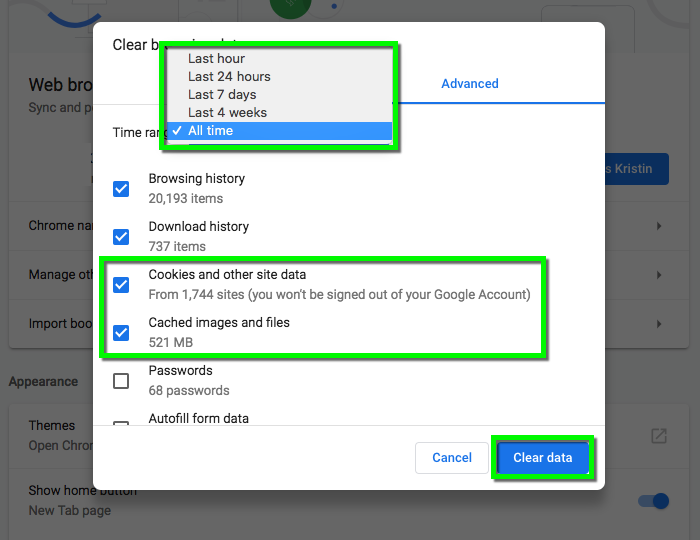
در اینجا نحوه پاک کردن کش مرورگر کروم آورده شده است:
- منوی 3 نقطه در سمت راست نوار URL را انتخاب کنید.
- تنظیمات را انتخاب کنید .
- Privacy and security را از منوی سمت چپ و Clear browser data را در مرکز انتخاب کنید .
- کادرهای مربوط به داده هایی را که می خواهید حذف کنید و اینکه چقدر می خواهید به عقب برگردید علامت بزنید.
- دکمه Clear data را بزنید .
اگر میخواهید کمی بیشتر روی موارد حذف شده و غیر حذف شده کنترل داشته باشید، تب Advanced را انتخاب کنید .
همچنین میتوانید از Ctrl+Shift+Del برای دسترسی به پاپپپ پاک دادههای مرور استفاده کنید.
نحوه پاک کردن کش مرورگر در سافاری
سافاری همچنین پاک کردن کش مرورگر را آسان می کند:
- سافاری را باز کنید .
- History > Clear History را انتخاب کنید .
- انتخاب کنید چقدر می خواهید به عقب برگردید.
- از طریق پنجره بازشو تایید کنید
بسته به نسخه خود، ممکن است مجبور شوید از یک روش جایگزین استفاده کنید:
- Safari > Preferences را انتخاب کنید .
- تب Advanced را انتخاب کنید و کادر نمایش منوی توسعه در نوار منو را علامت بزنید .
- به نوار منو در بالا بازگردید و Develop > Empty Caches را انتخاب کنید .
نحوه پاک کردن کش مرورگر در فایرفاکس
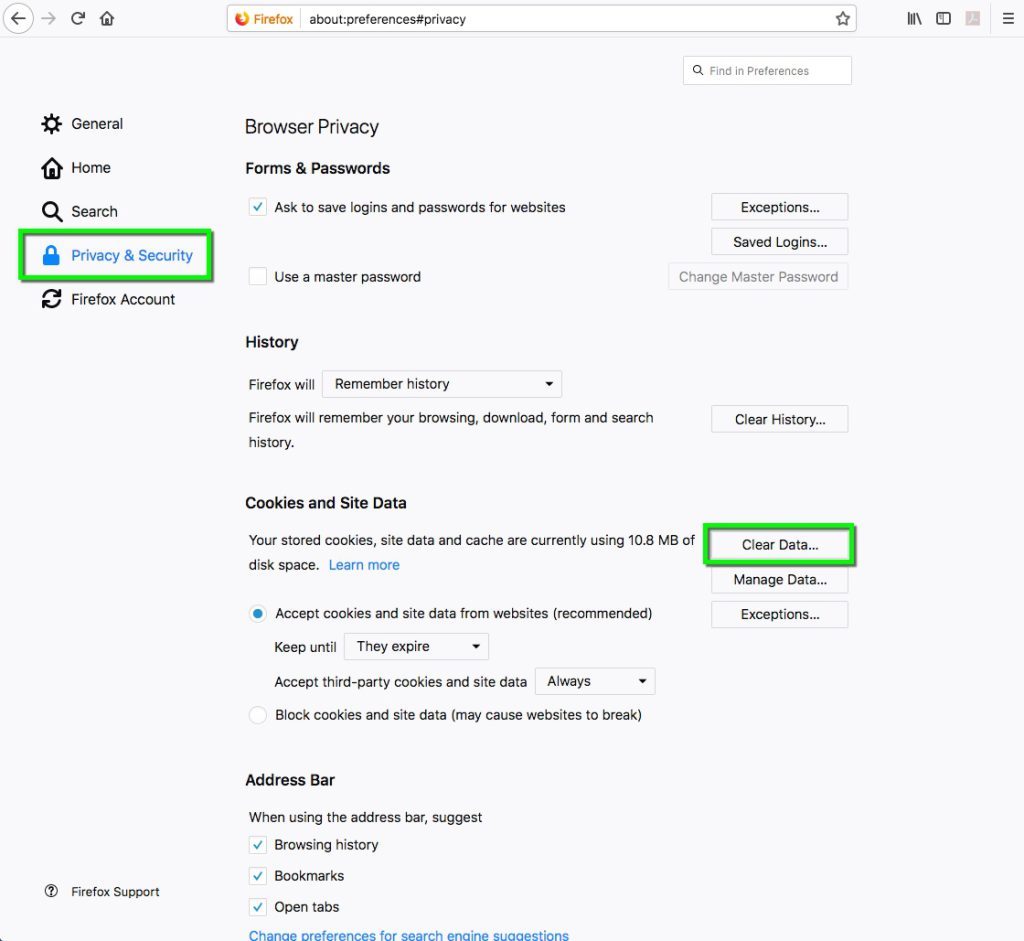
در اینجا نحوه پاک کردن کش مرورگر در فایرفاکس آورده شده است:
- روی منوی 3 خطی در گوشه سمت راست بالا کلیک کنید.
- تنظیمات > حریم خصوصی و امنیت را در سمت چپ انتخاب کنید .
- به کوکیها و دادههای سایت بروید .
- Clear Data را باز کنید ، یک پنجره باز می شود.
- تیک کوکی ها و داده های سایت را بردارید و محتوای وب کش شده را علامت بزنید.
- روی Clear کلیک کنید .
اگر میانبرهای صفحه کلید را ترجیح می دهید، از Ctrl+Shift+Del برای دسترسی به تنظیمات پاک کردن تاریخچه اخیر استفاده کنید .
انتخاب های خود را انجام دهید و دکمه Clear Now را انتخاب کنید .
نحوه پاک کردن کش مرورگر در مایکروسافت اج
در اینجا نحوه پاک کردن کش مرورگر در Microsoft Edge آورده شده است:
- روی منوی 3 نقطه در گوشه بالا سمت راست کلیک کنید.
- تنظیمات > حریم خصوصی، جستجو و خدمات را انتخاب کنید .
- در بخش پاک کردن دادههای مرور ، روی دکمه انتخاب موارد برای پاک کردن کلیک کنید .
- یک پاپ آپ به نام Clear Browsing Data باز می شود.
- انتخاب های خود را با استفاده از چک باکس ها انجام دهید.
- Clear Now را انتخاب کنید .
از آنجایی که Edge مبتنی بر کروم است، میتوانید از Ctrl+Shift+Del نیز برای دسترسی به تنظیمات پاک کردن دادههای مرور استفاده کنید .
چگونه کش مرورگر را در Brave پاک کنیم
در اینجا نحوه پاک کردن کش مرورگر در Brave آورده شده است:
- منوی 3 خطی را در گوشه سمت راست بالای پنجره مرورگر انتخاب کنید.
- تنظیمات را به سمت پایین انتخاب کنید .
- تب History را در بالای صفحه تنظیمات انتخاب کنید .
- پاک کردن دادههای مرور را در سمت چپ انتخاب کنید و انتخابهای خود را انجام دهید.
- روی پاک کردن داده ها کلیک کنید .
همچنین می توانید از Ctrl+Shift+Del برای دسترسی به تنظیمات Clear Browsing Data استفاده کنید
نحوه پاک کردن کش مرورگر در Opera
Opera پاک کردن کش مرورگر را ساده می کند:
- منوی 3 خطی Easy Setup را در گوشه بالا سمت راست انتخاب کنید.
- به سمت پایین به پاک کردن دادههای مرور به سمت پایین بروید.
- انتخاب های خود را در پنجره بازشو انجام دهید.
- روی پاک کردن داده ها کلیک کنید .
میانبر Ctrl+Shift+Del در Opera نیز کار می کند.
اگر از مرورگر دیگری استفاده میکنید، به احتمال زیاد میتوانید با استفاده از مراحل مشابه، حافظه پنهان را پاک کنید.
یک کلمه سریع در مورد کش مرورگر و کوکی ها
کش مرورگر گاهی اوقات با کوکی ها اشتباه گرفته می شود اما این دو کاملاً متفاوت هستند.
کوکی ها اطلاعات خاصی را در مورد تجربه مرور شما از قبیل:
- صفحاتی که بازدید کرده اید.
- چند صفحه را مشاهده کردید.
- چه مدت در وب سایت سپری کرده اید.
- چه نوع محتوایی را می خوانید.
- چیزی که کلیک کردی
- اقلام موجود در سبد خرید شما
- اطلاعات جمعیتی شما
کوکیها به مدیر وبسایت و تبلیغکنندگان کمک میکنند تا تجربه شما را برای آن وبسایت خاص شخصیسازی کنند و همچنین تبلیغات مرتبط را به شما نشان دهند.
آنها همچنین به ورود سریعتر به وبسایتها کمک میکنند، تنظیمات برگزیده صفحه و سایر موارد مفید را نیز به خاطر بسپارند، بنابراین همه آنها بد نیستند.
پاک کردن کش مرورگر
کش مرورگر یک سیستم عالی است که برای صرفه جویی در زمان و رساندن شما به جایی که می خواهید سریعتر طراحی شده است.
وقتی کار می کند، به طرز شگفت انگیزی خوب کار می کند.
وقتی این کار را نمی کند، می تواند مشکلاتی ایجاد کند.

نحوه یافتن کلمات کلیدی کم رقابت برای سئو
حتی با وجود اینکه کاربران گوگل میلیاردها بار در روز جستجو می کنند، 15 درصد از پرس و جوها عبارت های کلیدی …

هوش محتوا و هوش مصنوعی – استراتژی خود را تقویت کنید
توانایی ایجاد محتوای جذاب فقط نیمی از نبرد است. شما همچنین باید در مورد آن هوشمند باشید. هوش محتوا وعده …
چگونه لود نشدن تصاویر در وب سایت وردپرس خود را رفع کنیم
اگر تصاویر در وب سایت وردپرس شما بارگذاری نمی شوند، باید سریع عمل کنید. از آنجایی که تصاویر وب سایت …